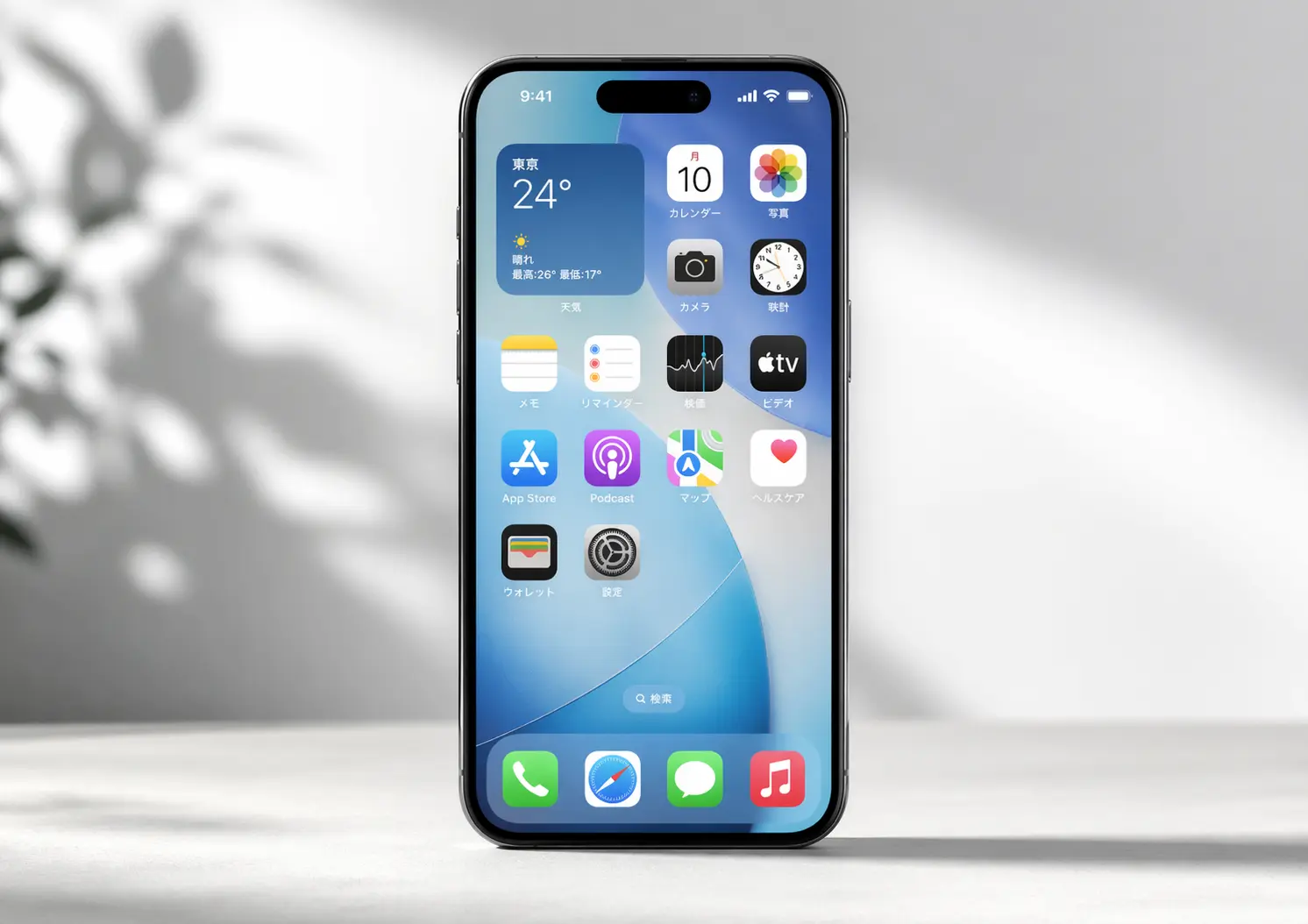
SUMLIA A2HS GUIDE
30秒で完了。ホーム画面に追加して、学習を1タップで。
この端末でホーム画面に追加すると、学習をすぐ始められます。
iOS (Safari)Android (Chrome)
iOS (Safari)
- 1
Safariで開く
普段お使いのSafariでこのページを開きます。
- 2
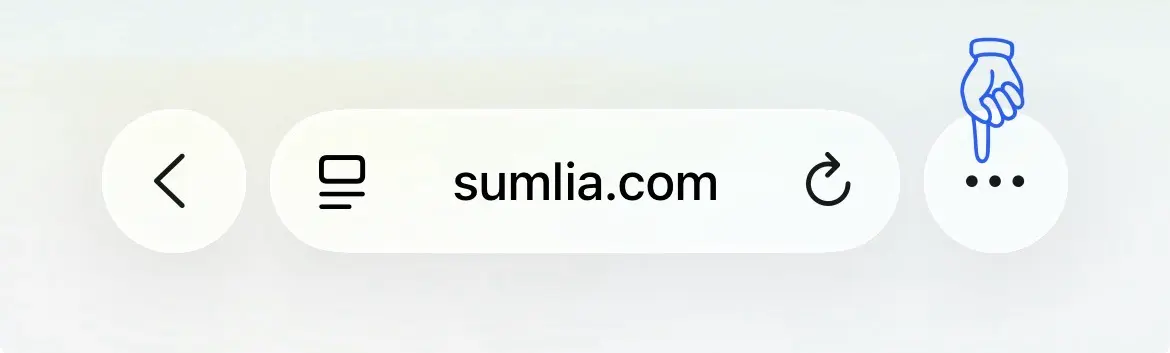
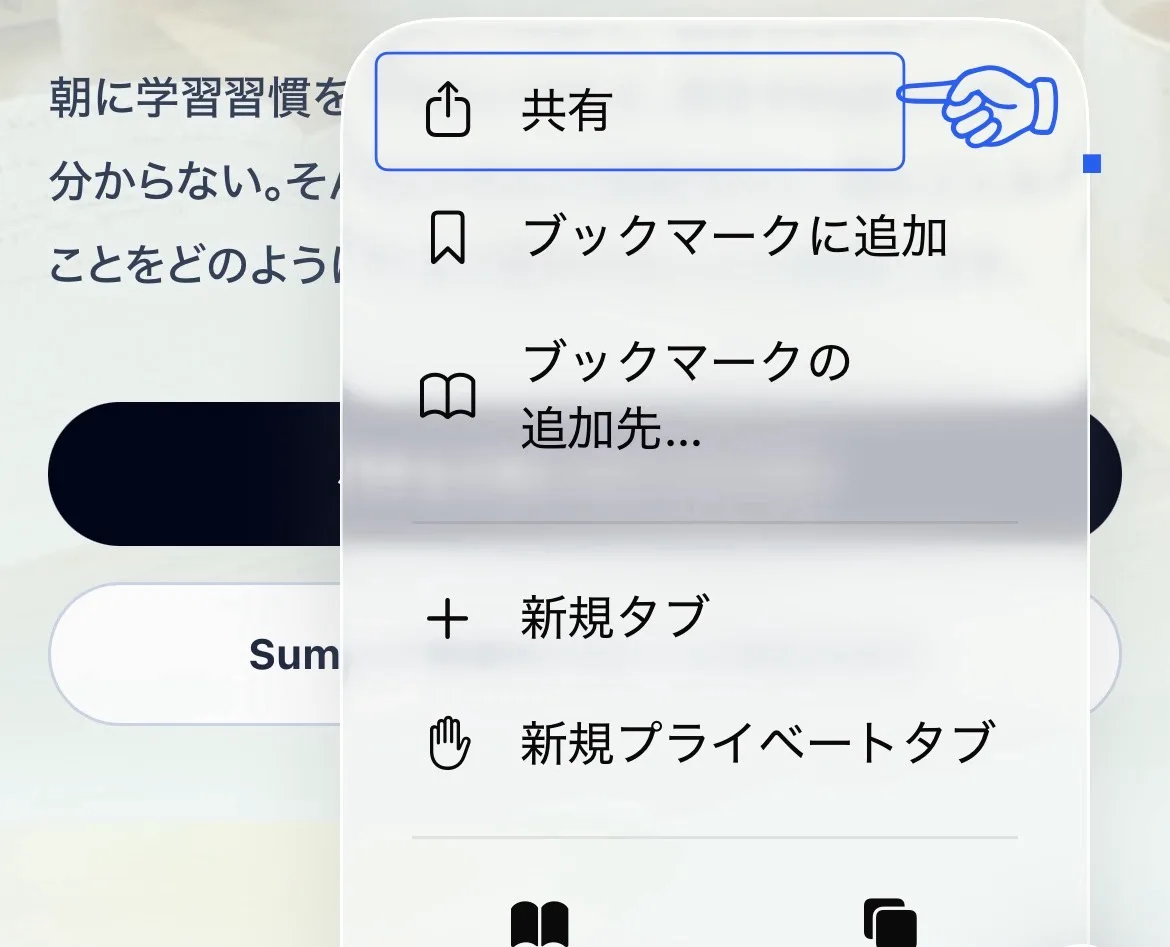
「共有」ボタンをタップ
画面下部(iPadは上部)にある共有アイコンをタップします。
- 3
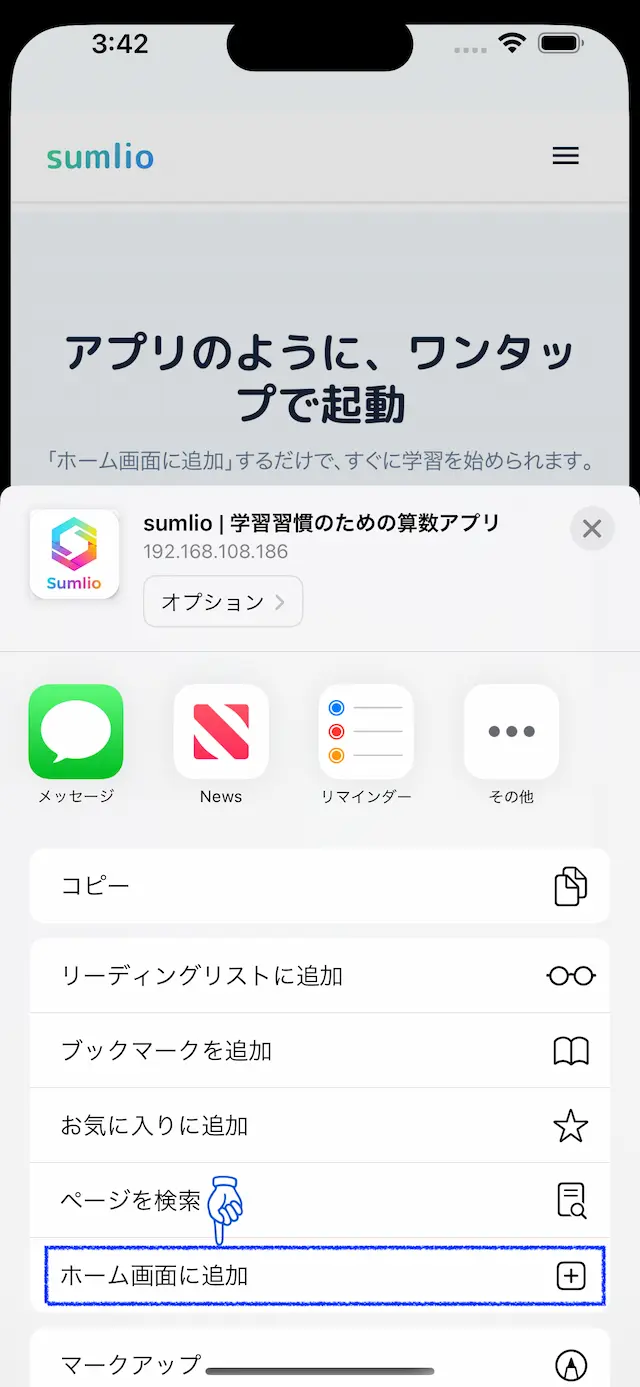
「ホーム画面に追加」を選択
メニューを少し下にスクロールし、「ホーム画面に追加」を選びます。
- 4
右上の「追加」で完了
確認画面で「追加」を押すとホーム画面にアイコンが作成されます。
✓
追加後は、この2ステップで始められます
このブラウザではなく、ホーム画面に追加されたアイコンから始めます。
- 1ホーム画面のアイコンを開く
- 2ログインして利用を開始する
iOS (Safari)
- 1
Safariで開く
普段お使いのSafariでこのページを開きます。
- 2
「共有」ボタンをタップ
画面下部(iPadは上部)にある共有アイコンをタップします。
- 3
「ホーム画面に追加」を選択
メニューを少し下にスクロールし、「ホーム画面に追加」を選びます。
- 4
右上の「追加」で完了
確認画面で「追加」を押すとホーム画面にアイコンが作成されます。
✓
追加後は、この2ステップで始められます
このブラウザではなく、ホーム画面に追加されたアイコンから始めます。
- 1ホーム画面のアイコンを開く
- 2ログインして利用を開始する
Android (Chrome)
- 1
Chromeで開く
Google Chromeでこのページを開きます。
- 2
右上メニューをタップ
アドレスバーのインストールアイコン、または右上メニューを開きます。
- 3
「インストール」または「ホーム画面に追加」を選択
表示されるメニューから対象項目を選びます。
✓
追加後は、この2ステップで始められます
このブラウザではなく、ホーム画面に追加されたアイコンから始めます。
- 1ホーム画面のアイコンを開く
- 2ログインして利用を開始する
i
うまくいかない場合
ブラウザのバージョンが古い場合や、プライベートモードでは追加できないことがあります。通常モードで再度お試しください。